Checkout Extra Style · Shopify Plus

So passt du den Checkout mit Checkout Extra Style an.

Anhand konkreter Beispiele siehst du, wo du die Einstellungen findest und wie sich Änderungen auf den Checkout auswirken können.

Hinweis:Die Screenshots zeigen Beispielansichten. Aufbau und Darstellung können je nach Shop, Checkout und Gerät abweichen.
Beispiel 1 · Logo

Logo hochladen und ausrichten

Lade dein Checkout-Logo in den Header-Einstellungen hoch. Danach legst du die maximale Breite und die Ausrichtung fest. Die beiden Varianten zeigen dasselbe Logo links und zentriert.

Logo links

Das Logo sitzt am linken Rand des Checkout-Headers. Diese Position passt gut zu einem vertrauten Shop-Aufbau.
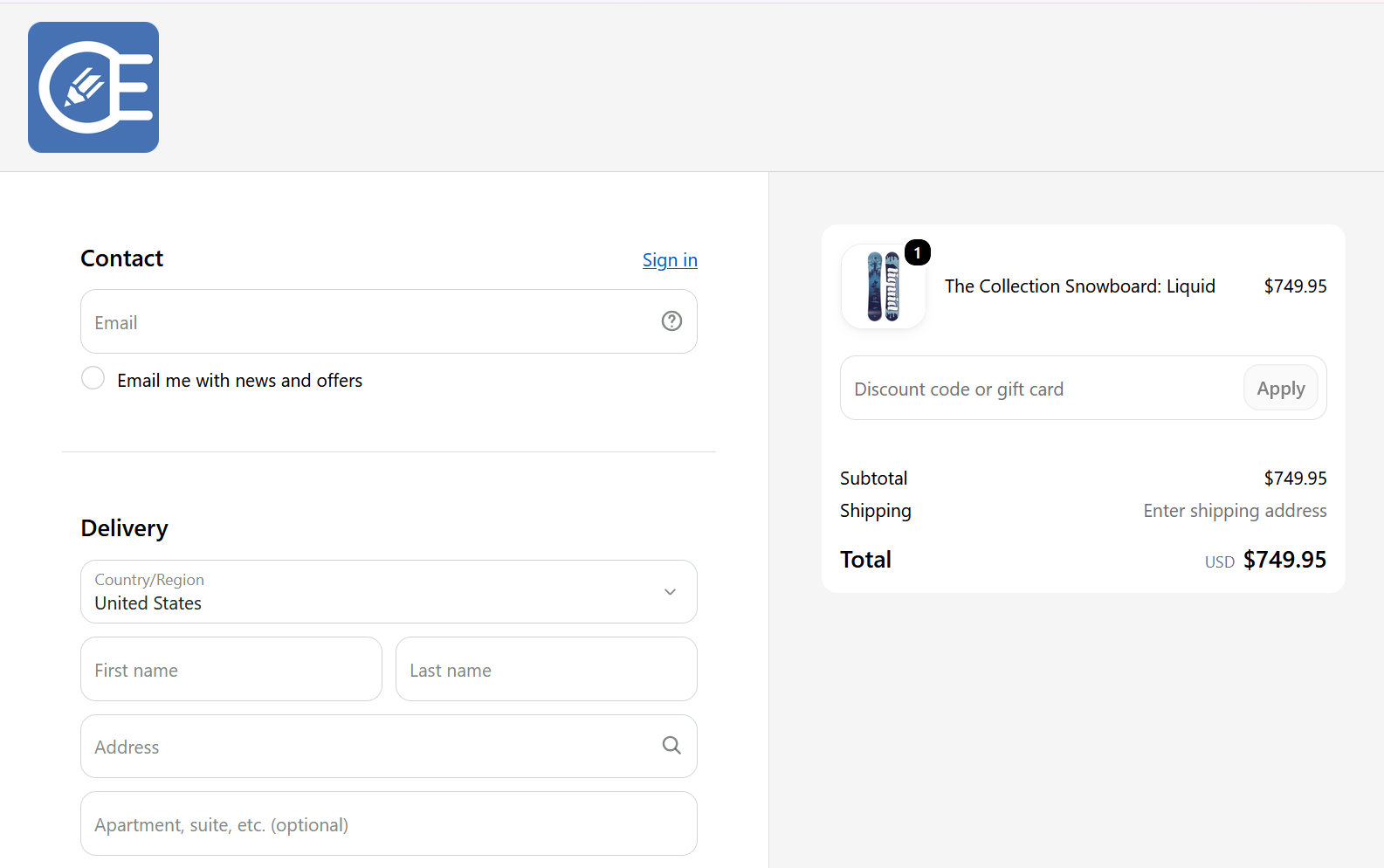
Checkout-Beispiel mit links ausgerichtetem Checkout Extra Logo im Header
Ergebnis: Das Logo erscheint links im Checkout-Header.

Diese Einstellungen erzeugen das Beispiel
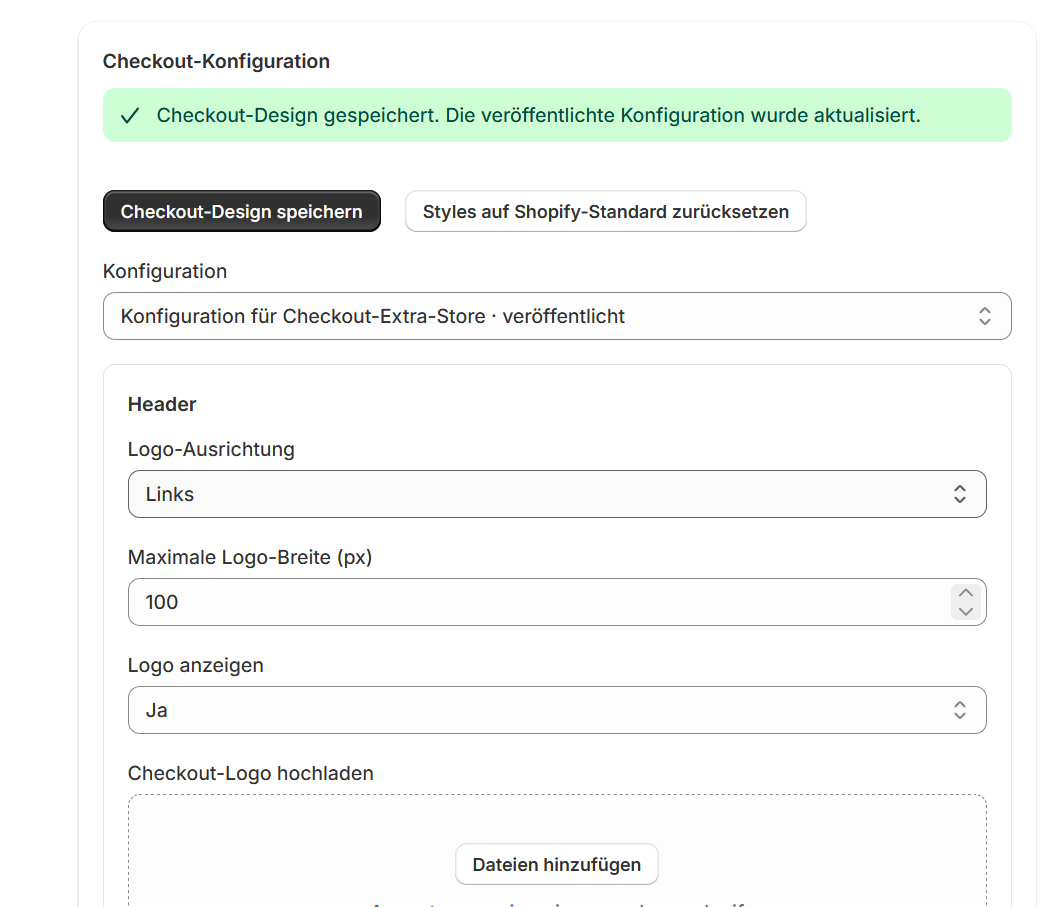
Admin-Einstellungen mit Logo-Ausrichtung Links, maximaler Logo-Breite und Upload-Bereich
1. Im Shopify-Admin unter „Header“ bei Logo-Ausrichtung „Links“ auswählen und das Logo hochladen.

Logo zentriert

Das Logo steht mittig im Header. Diese Variante rückt die Marke visuell in den Mittelpunkt.
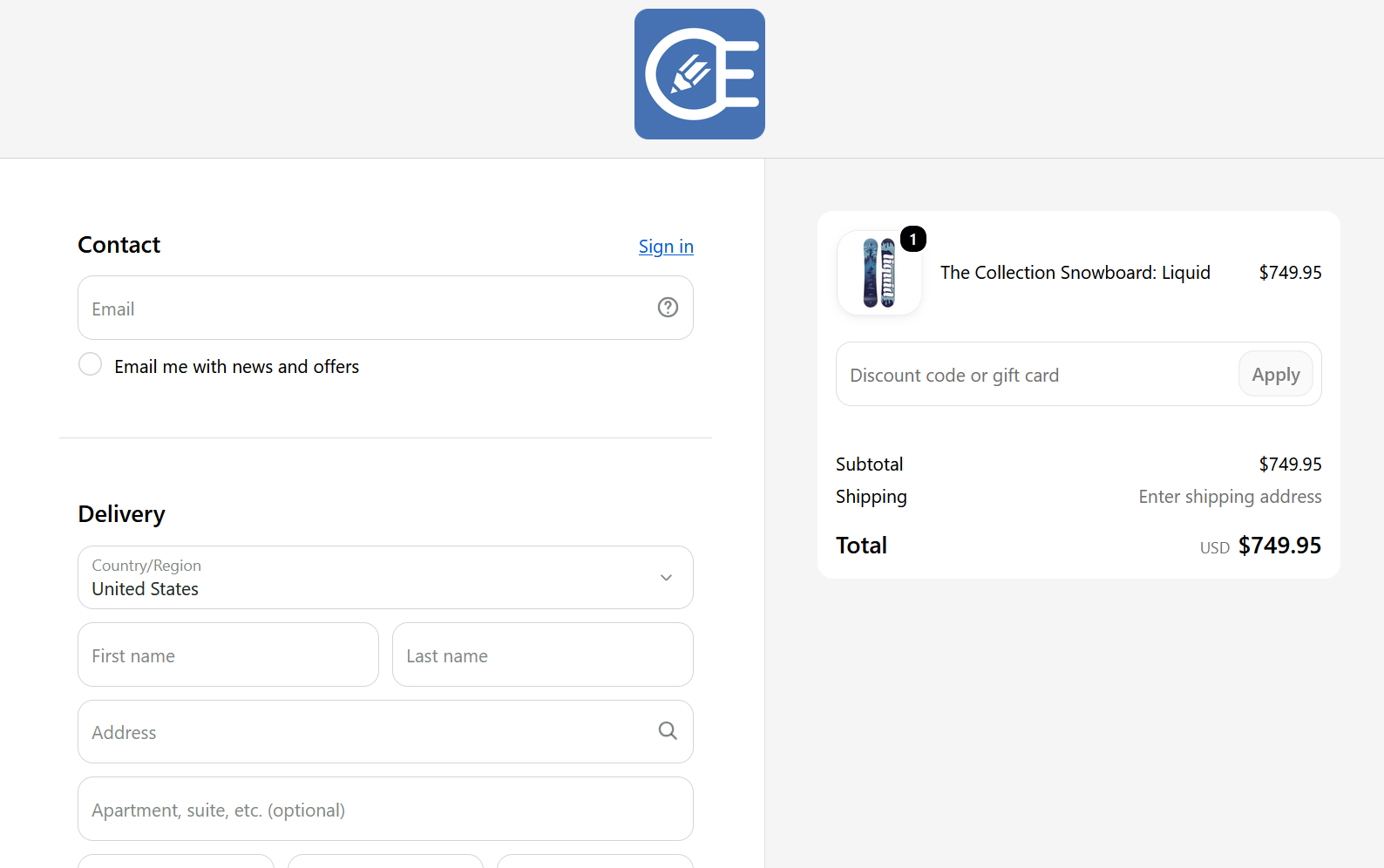
Checkout-Beispiel mit zentriert ausgerichtetem Checkout Extra Logo im Header
Ergebnis: Das Logo wird mittig im Checkout-Header angezeigt.

Diese Einstellungen erzeugen das Beispiel

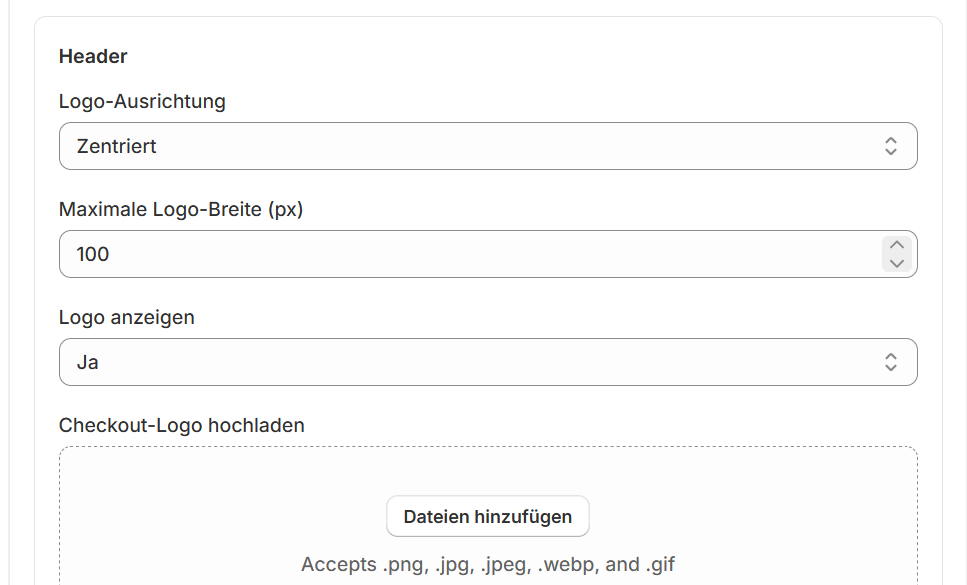
Header-Einstellungen mit ausgewählter zentrierter Logo-Ausrichtung und Upload-Bereich
1. Bei Logo-Ausrichtung „Zentriert“ auswählen und dieselbe Logo-Datei verwenden.
So gehst du vor: Öffne in Checkout Extra Style die Header-Einstellungen → wähle die Logo-Ausrichtung → lade eine Bilddatei hoch → stelle die maximale Logo-Breite ein → speichere das Checkout-Design. Die Screenshots zeigen Beispielwerte; verwende die Maße, die zu deinem Logo passen.
Beispiel 2 · Hintergrundfarben und Trennlinien

Farbige Checkout-Flächen ohne Trennlinien

In diesem Beispiel erhalten Header, Hauptbereich und Bestellübersicht denselben hellblauen Hintergrund. Die Abschnitte bleiben weiß, damit Formulare und Bestellinformationen gut lesbar sind. Alle Trennlinien sind ausgeschaltet.
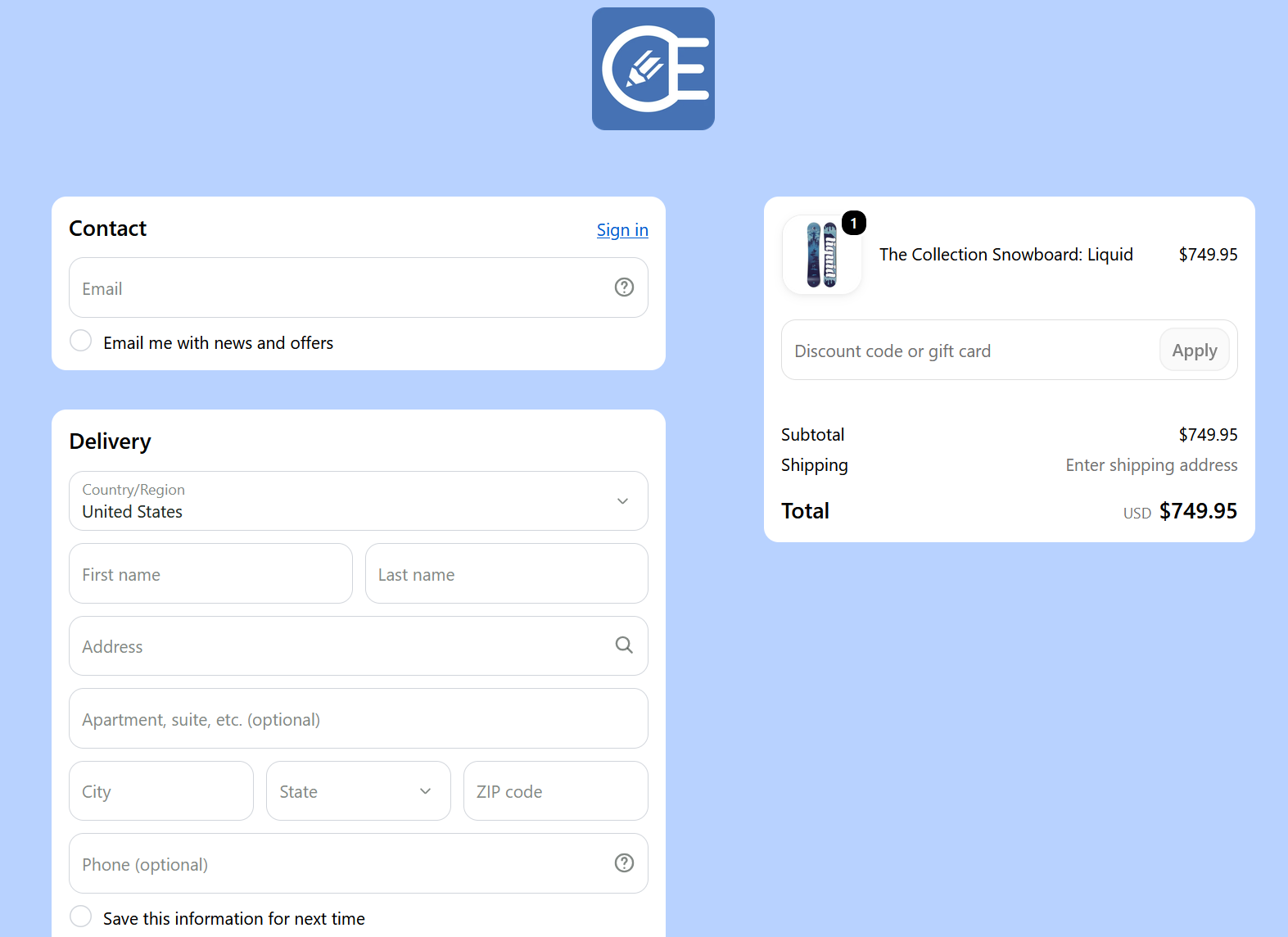
Checkout mit hellblauem Hintergrund im Header, Hauptbereich und in der Bestellübersicht; die weißen Abschnitte heben sich ab und Trennlinien sind ausgeschaltet
Ergebnis: Die hellblauen Flächen verbinden die Checkout-Bereiche optisch. Weiße Abschnittsflächen setzen Formulare und Bestellübersicht ab.

Diese Einstellungen erzeugen das Beispiel

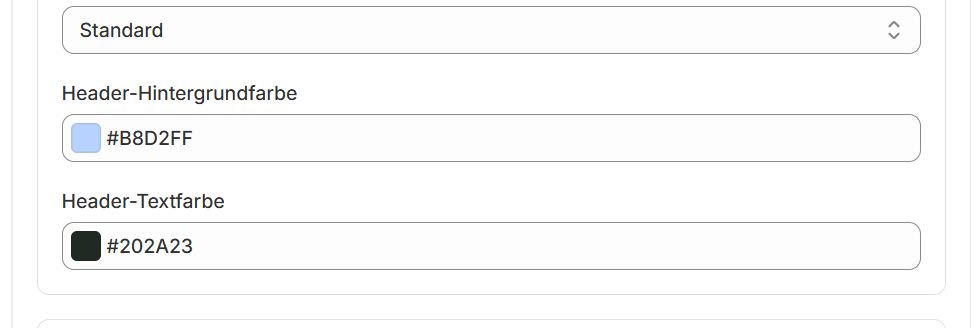
Header-Hintergrundfarbe auf Hellblau gesetzt
Header: Hintergrundfarbe auf #B8D2FF setzen.
Hintergrundfarbe des Hauptbereichs auf Hellblau gesetzt
Hauptbereich: Hintergrundfarbe auf #B8D2FF setzen.
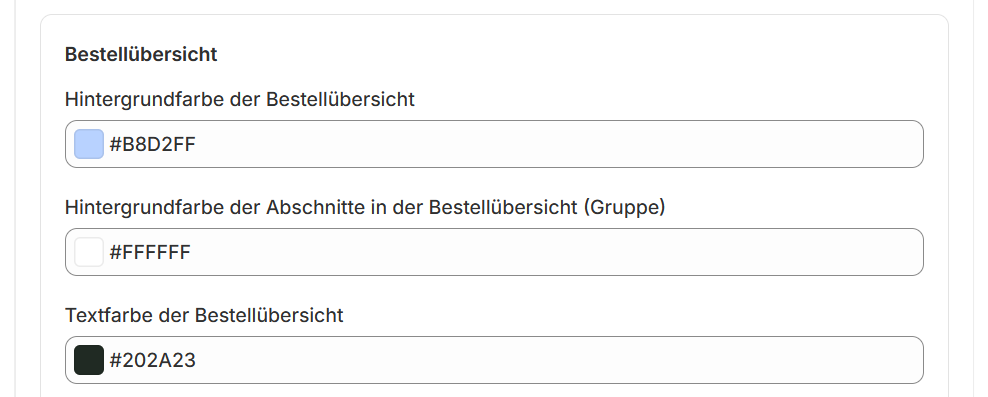
Hintergrundfarbe der Bestellübersicht auf Hellblau, Abschnittsfarbe auf Weiß gesetzt
Bestellübersicht: Hintergrund #B8D2FF, Abschnittsfarbe Weiß.
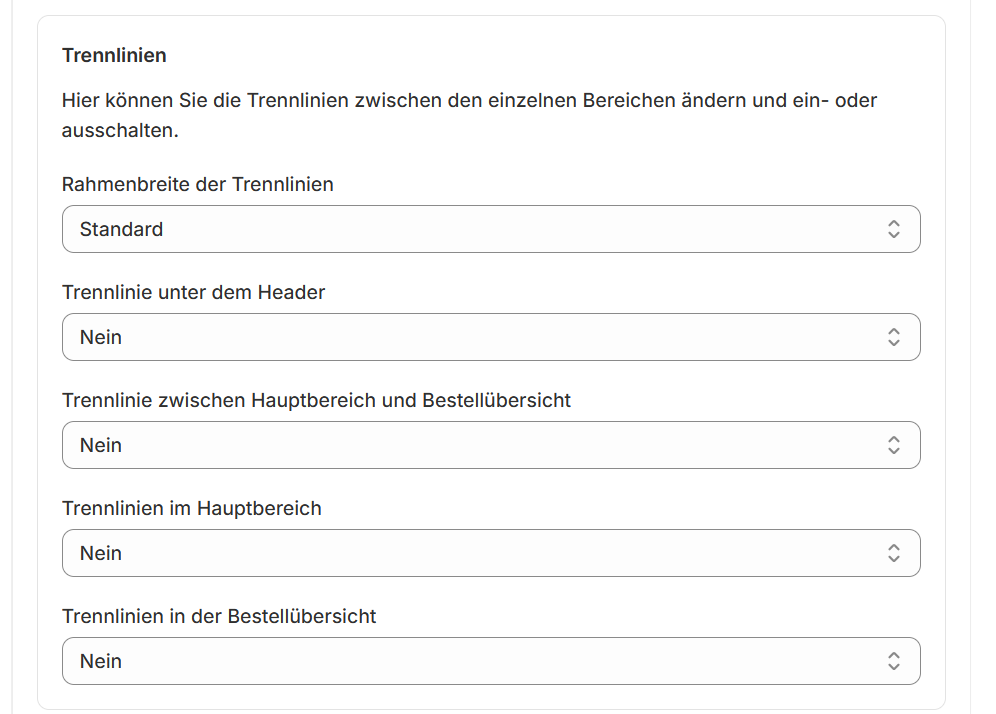
Alle vier Einstellungen für Trennlinien stehen auf Nein
Trennlinien: Header, Hauptbereich und Bestellübersicht jeweils auf „Nein“ stellen.
Beispiel 3 · Blaue Flächen und eckige Eingabefelder

Blauer Checkout mit klaren Kanten

Hier sind die Hintergründe von Header, Hauptbereich, Bestellübersicht und den Abschnitten in beiden Bereichen auf Blau gesetzt. Die Eingabefelder haben einen Eckenradius von 0 px und weiße Flächen. Die Linkfarbe im Hauptbereich ist Weiß; alle Trennlinien stehen auf „Nein“.
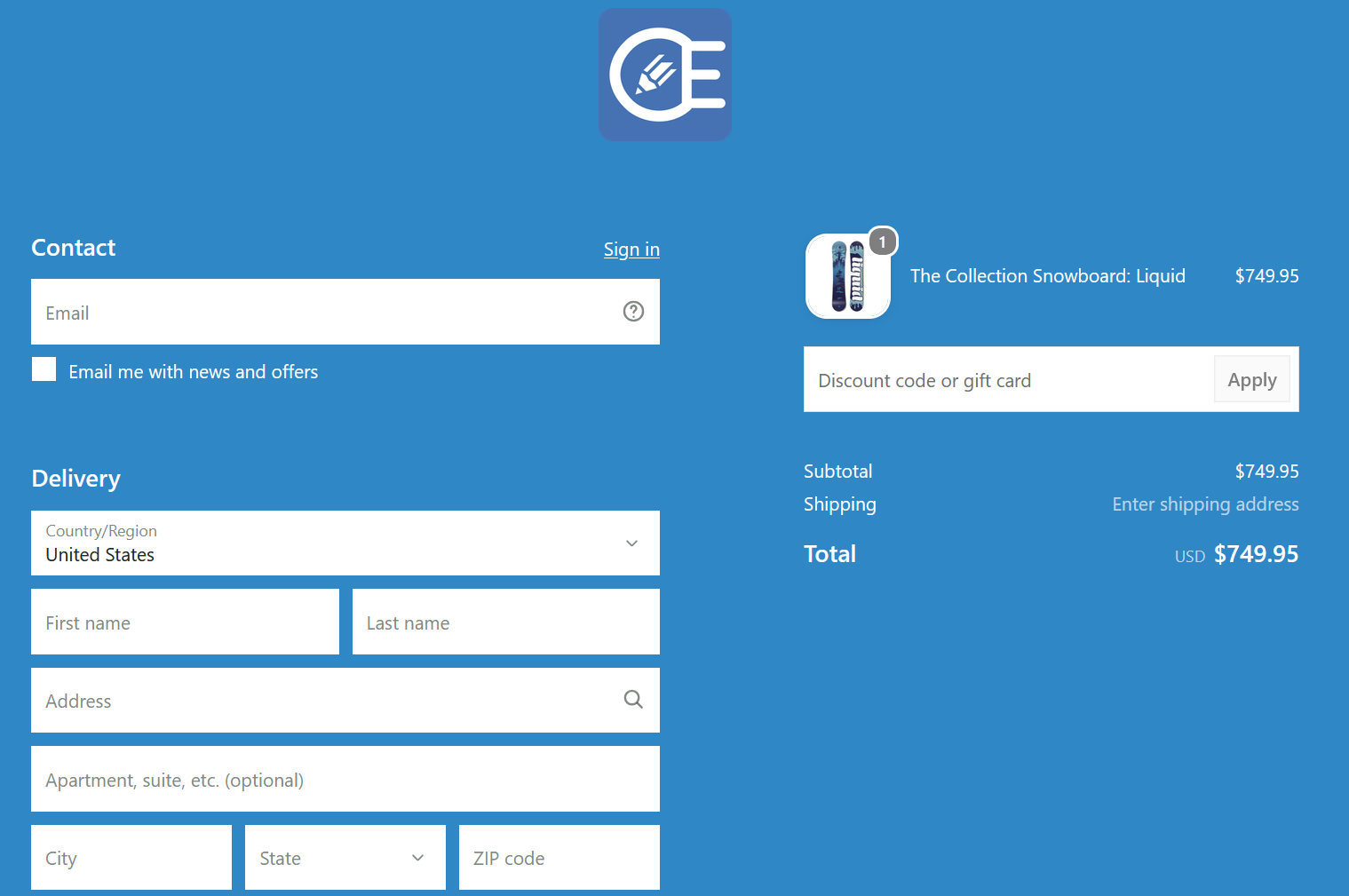
Checkout mit blauen Flächen, eckigen weißen Eingabefeldern, ausgeschalteten Trennlinien und weißer Sign-in-Linkfarbe
Ergebnis: Der blaue Hintergrund verbindet alle Checkout-Bereiche. Eckige weiße Felder und der weiße „Sign in“-Link sorgen für gut sichtbare Bedienelemente.

Die passenden Einstellungen im Shopify-Admin

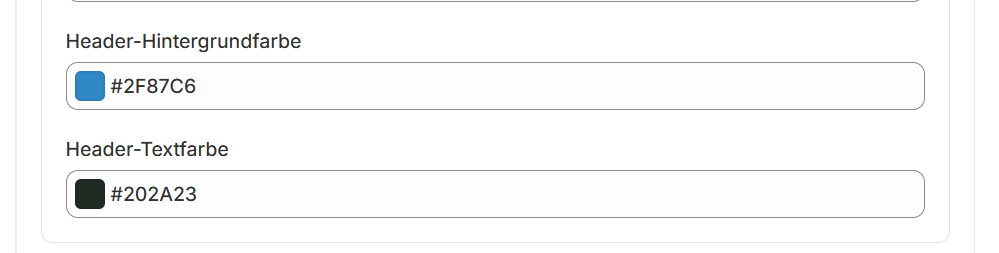
Header-Hintergrundfarbe auf Blau #2F87C6 gesetzt
Header: Hintergrundfarbe auf #2F87C6 setzen.
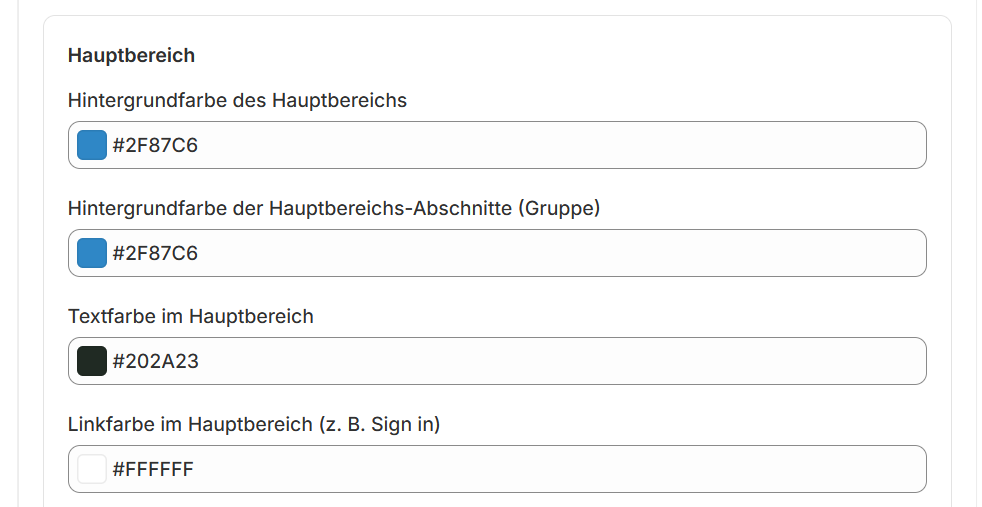
Hauptbereich und Abschnitte auf #2F87C6 gesetzt, Linkfarbe im Hauptbereich auf Weiß
Hauptbereich: Hintergrund und Abschnittsfarbe auf #2F87C6, Linkfarbe auf #FFFFFF setzen.
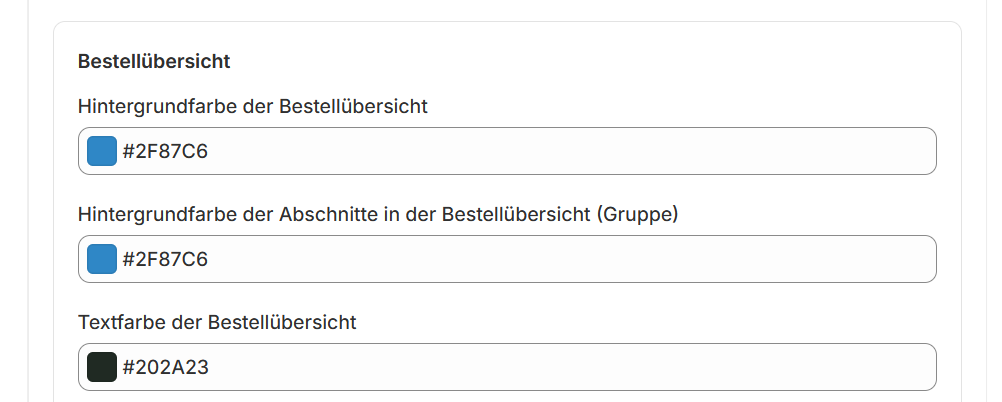
Bestellübersicht und Abschnitte auf Blau #2F87C6 gesetzt
Bestellübersicht: Hintergrund und Abschnittsfarbe auf #2F87C6 setzen.
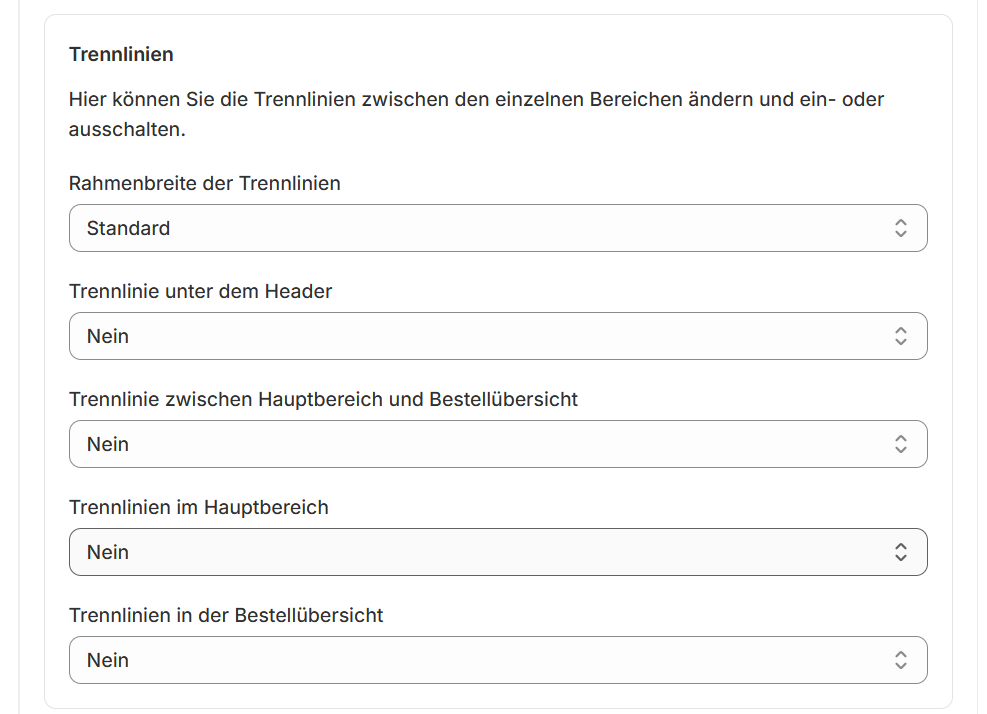
Trennlinien unter Header, zwischen Bereichen, im Hauptbereich und in der Bestellübersicht auf Nein gesetzt
Trennlinien: Alle vier Optionen auf „Nein“ stellen.
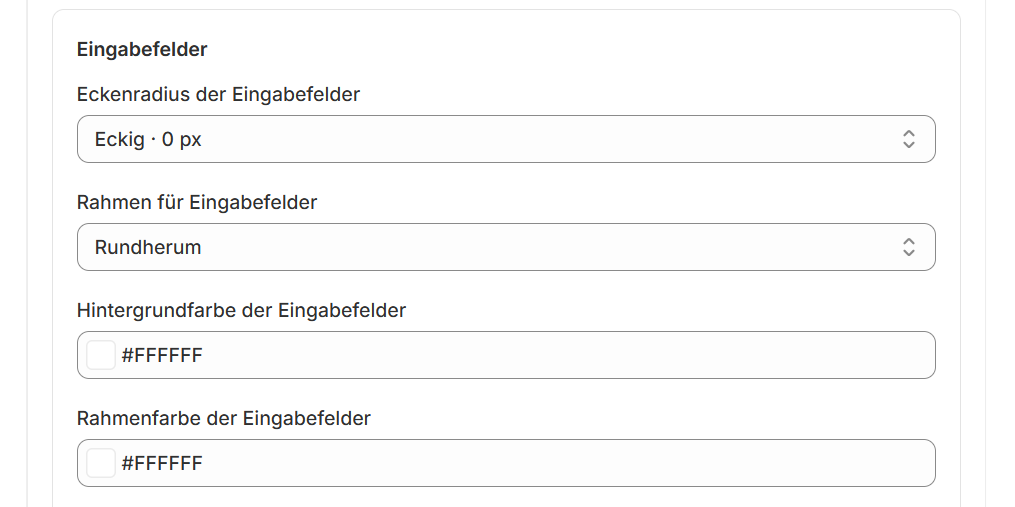
Eckenradius der Eingabefelder 0 Pixel, rundherum Rahmen, weißer Hintergrund und weiße Rahmenfarbe
Eingabefelder: Radius 0 px, Rahmen rundherum, Hintergrund und Rahmenfarbe Weiß.
Beispiel 4 · Dunkelgrüne Flächen und Feldrahmen nur unten

Grüner Checkout mit unterstrichenen Eingabefeldern

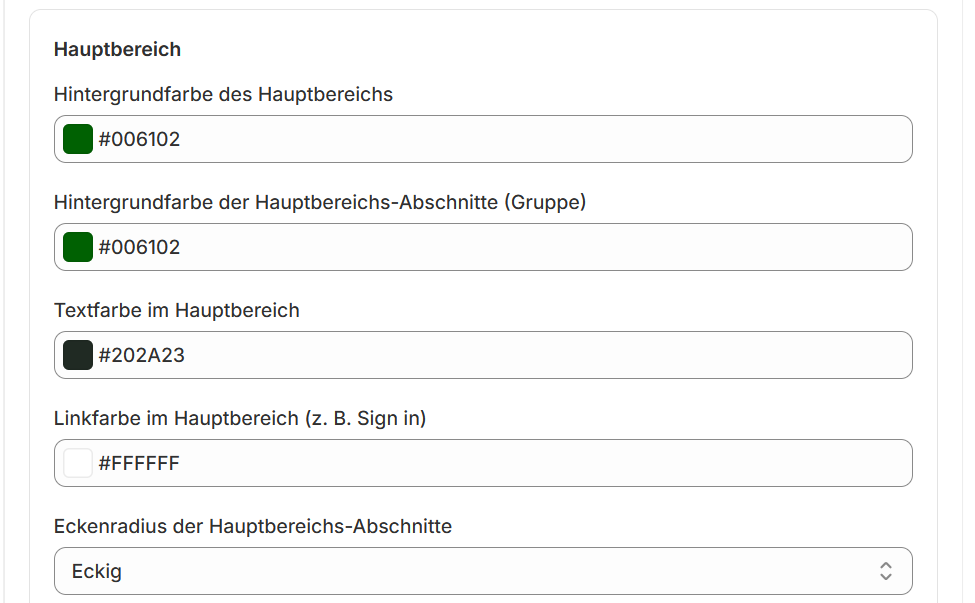
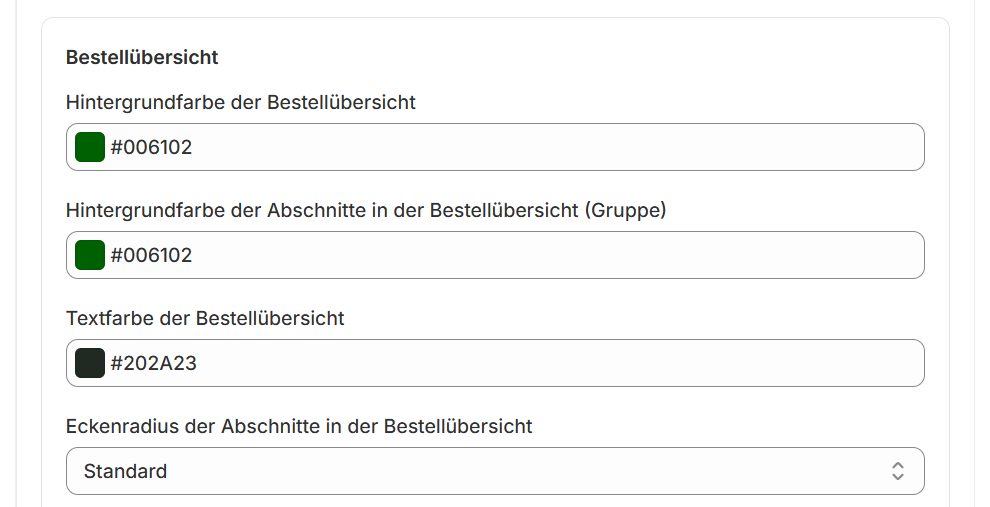
Header, Hauptbereich, Bestellübersicht und Abschnitte erhalten den dunkelgrünen Farbton #006102. Die Eingabefelder sind ebenfalls dunkelgrün, mit weißem Text und einem Rahmen nur an der Unterkante. Die Abschnitts-Trennlinien bleiben ausgeschaltet.
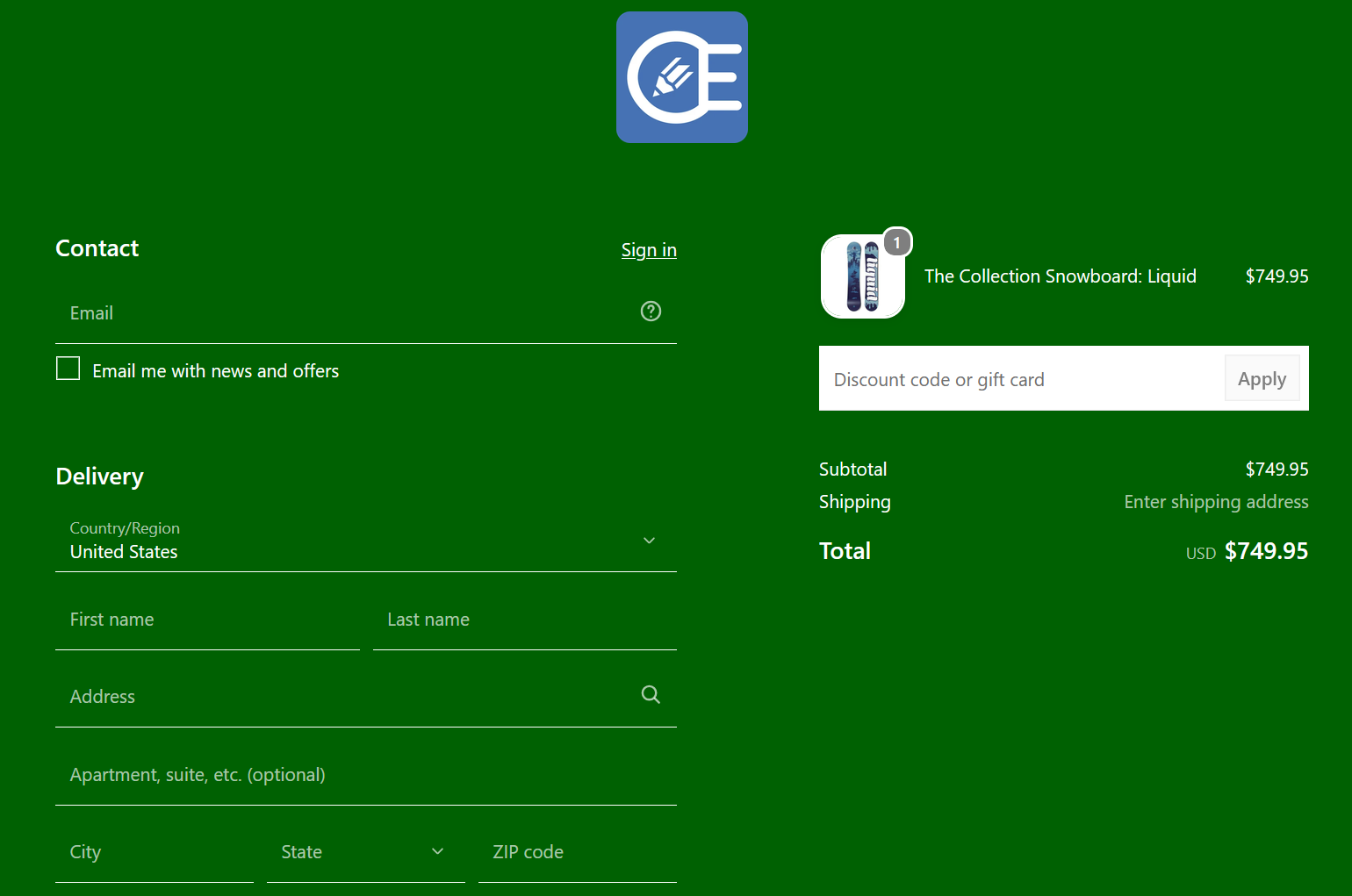

Dunkelgrüner Checkout mit weißen Texten und Eingabefeldern, deren Rahmen nur an der Unterkante sichtbar ist
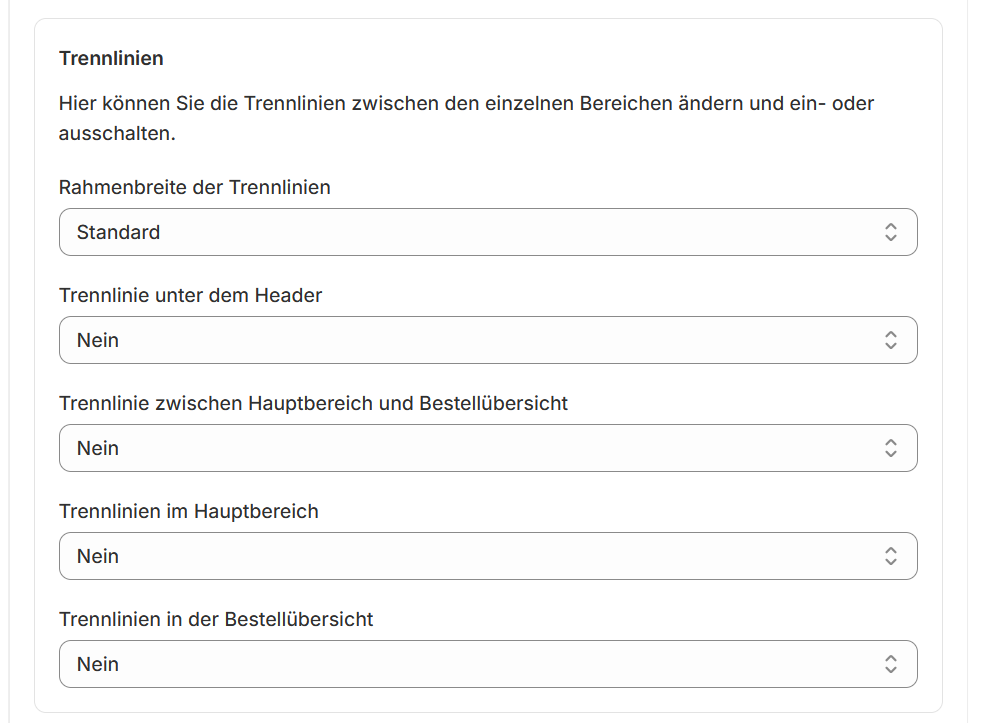
Ergebnis: Die weißen Unterkanten grenzen die Eingabefelder voneinander ab. Die Trennlinien zwischen den Checkout-Bereichen sind ausgeschaltet; die sichtbaren Linien gehören zu den Eingabefeldern.

Die passenden Einstellungen im Shopify-Admin

Header-Hintergrundfarbe auf Dunkelgrün #006102 gesetzt
Header: Hintergrundfarbe auf #006102 setzen.
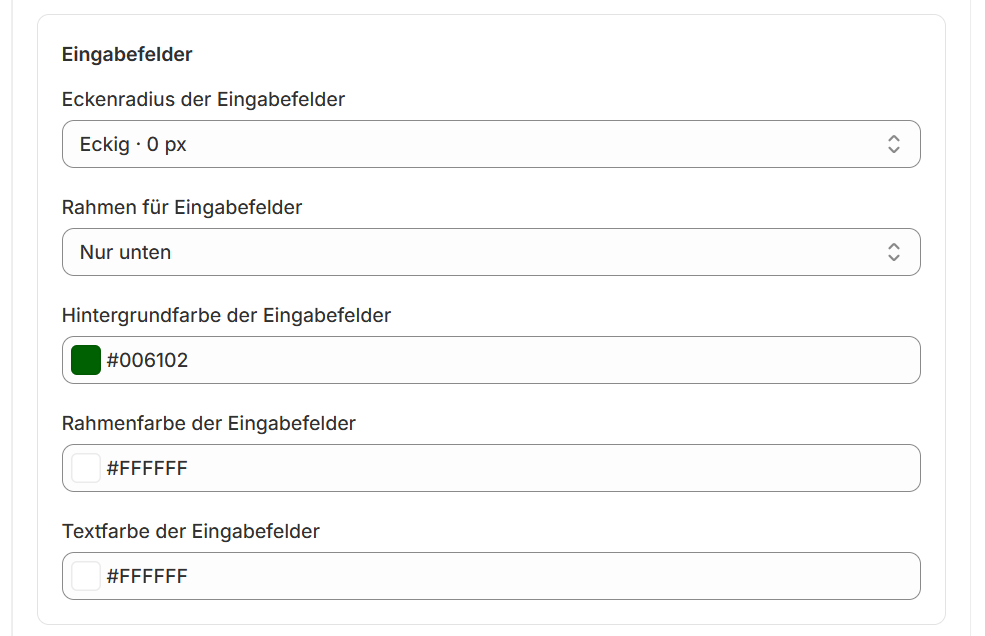
Eingabefelder eckig, Rahmen nur unten, dunkelgrüner Hintergrund sowie weiße Rahmen- und Textfarbe
Eingabefelder: Eckenradius 0 px, Rahmen „Nur unten“, Hintergrund #006102, Rahmen und Text Weiß.
Hauptbereich und Abschnittsflächen auf Dunkelgrün gesetzt, Linkfarbe Weiß
Hauptbereich: Hintergrund und Abschnittsfarbe auf #006102; Linkfarbe auf Weiß.
Bestellübersicht und Abschnitte auf Dunkelgrün #006102 gesetzt
Bestellübersicht: Hintergrund und Abschnittsfarbe auf #006102 setzen.
Alle Einstellungen der Abschnitts-Trennlinien auf Nein gesetzt
Trennlinien: Alle vier Optionen auf „Nein“ stellen.